運営者マニュアル
はじめに|運営者マニュアルの使い方
運営者のアカウントでログインすると、会員には見えない管理画面が使えます。まずはログインの方法と、管理画面に入るまでの流れを確認しましょう。

1運営者アカウントでできること
運営者のアカウントは、会員のアカウントとは別の権限を持っています。会員として見える画面に加えて、管理画面から次のようなことができます。
| できること | 内容 |
|---|---|
| 案件・応募・契約の確認 | サイト上のやり取りを一覧で見渡し、状態や件数を確認できます。 → 3. 案件を管理する/4. 応募と契約を確認する |
| 会員の状況の確認 | 登録している会員について、入会日・最終ログイン・案件数・評価などを確認できます。 → 5. 会員の状況を見る |
| 会員への通知 | 会員の案件トップに表示されるお知らせを登録できます。 → 6. 会員にお知らせを届ける(通知) |
| レビューの管理 | 会員どうしが登録したレビューを確認し、ふさわしくないものの表示を止められます。 → 7. 会員レビューを管理する |
| サイトの内容の編集 | お知らせ・ブログの記事と、よくある質問を書けます。 → 10. お知らせ・ブログを書く/11. よくある質問を編集する |
| お問い合わせの確認 | お問い合わせフォームから届いた内容を読めます。 → 9. お問い合わせに対応する |
| 会費のお支払い状況の確認 | 有料会員(荷主会社・配送会社)の会費の契約状況を確認できます。 → 8. 決済と有料会員の管理 |
| メールマガジンの配信 | 申し込みのあった方へメールマガジンを送れます。 → 12. メールマガジンを送る |
| メッセージの確認 | 会員どうしのメッセージを確認できます。 → 13. メッセージを管理する |
| グループの確認 | 会員が作ったグループや、グループへの投稿に付いたコメントを確認できます。 → 14. グループを管理する |
どのメニューに何があるかは 2. 管理画面の全体像 にまとめています。
管理画面には会員の個人情報が表示されます
会員のお名前・メールアドレス・お問い合わせの内容など、本人以外に見せてはいけない情報が表示されます。画面を開いたまま席を離れない、共有のパソコンではログインしたままにしない、画面をそのまま撮影して外部に送らない、といった取り扱いにご注意ください。
2ログインする
運営者も、会員と同じログイン画面から入ります。専用のログイン画面はありません。
道順
サイト右上
ログイン
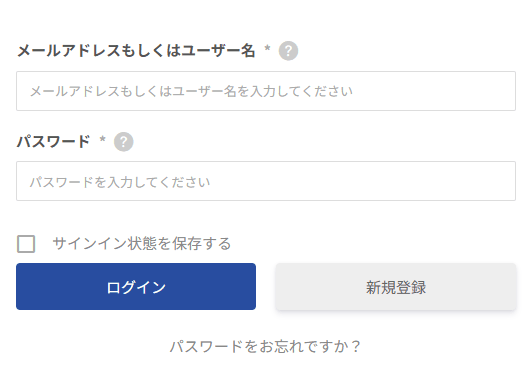
-
ユーザー名かメールアドレスを入力する
メールアドレスもしくはユーザー名 の欄に、運営者アカウントのユーザー名を入力します。
-
パスワードを入力する
パスワード の欄に入力します。
-
ログイン を押す
そのまま管理画面が開きます。会員のようにマイページへは移りません。
サインイン状態を保存する
サインイン状態を保存する にチェックを入れると、次回からログインを省けます。ご自身以外も使うパソコンでは、チェックを入れないでください。
3管理画面とサイトを行き来する
ログインすると、画面のいちばん上に濃い色の帯(管理バー)が出ます。管理画面とサイトの行き来は、この帯から行います。

| 操作 | 結果 |
|---|---|
| 帯の左にあるサイト名にカーソルを合わせる | いま開いている画面と逆のほうへ移動する項目が出ます。サイトを見ているときは ダッシュボード、管理画面を見ているときは サイトを表示 です。 |
| 帯の右にあるログイン中のアカウント名にカーソルを合わせる | ログアウト が出ます。 |
会員から見える画面も確認できます
運営者のアカウントでも、サイト側の画面(案件トップ・案件一覧・会員検索など)はそのまま開けます。会員から「この画面が分からない」と連絡があったときは、実際に同じ画面を開いて確認できます。
4管理画面の最初の画面
管理画面を開くと ダッシュボード が表示されます(左のメニューのいちばん上の ダッシュボード も、この画面を開く項目です)。ここには運営者の情報が出るだけで、日々の操作は左のメニューから行います。
左側のメニューに、案件・会員・お問い合わせなどの各画面が並んでいます。 → 2. 管理画面の全体像
5作業を終えるとき
作業が終わったら、管理バーの右にあるログイン中のアカウント名から ログアウト を押します。
共有のパソコンでは必ずログアウトしてください
ログインしたままブラウザーを閉じると、次に開いた人がそのまま管理画面に入れてしまいます。会員の個人情報を扱う画面ですので、離席する前にログアウトしてください。