運営者マニュアル
グループを管理する
会員が作ったグループは グループ管理、グループへの投稿に付いたコメントは コメント で確認できます。会員どうしのやり取りを扱う画面ですので、必要があるときだけ開いてください。

1グループを確認する
会員が作ったグループは、管理画面の グループ管理 に並びます。会員側の使い方は、ユーザーガイドの「11. グループ」にまとめています。
道順
管理画面
グループ管理
グループ
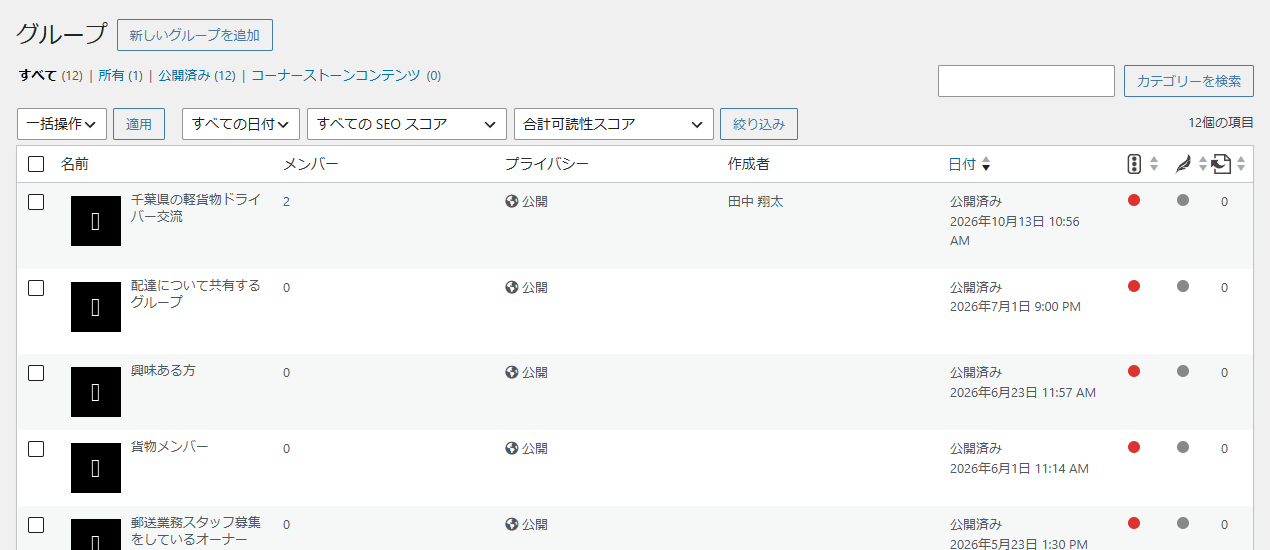
| 操作 | 内容 |
|---|---|
| 名前にマウスを合わせて 表示 | サイト側のグループのページが開きます。 |
| 名前にマウスを合わせて 編集 | グループの名前・説明と、設定 のパネルの プライバシー・投稿のモデレーション、招待の設定、メンバーの一覧を確認できます。 |
| 名前にマウスを合わせて ゴミ箱へ移動 | グループを削除します。 |
会員が作ったグループの設定や削除は慎重に
グループの設定を変えたり削除したりすると、参加している会員全員に影響します。規約に反する使われ方をしているなど、対応が必要なときは、先に作成した会員へご連絡ください。判断に迷うときは制作会社へご相談ください。
2グループへの投稿に付いたコメントを確認する
グループの投稿に会員が書いたコメントは、管理画面の左のメニューの上のほうにある コメント にまとめて並びます。チャット管理 の コメント一覧(会員どうしのメッセージ。→ 13. メッセージを管理する)とは別のものです。
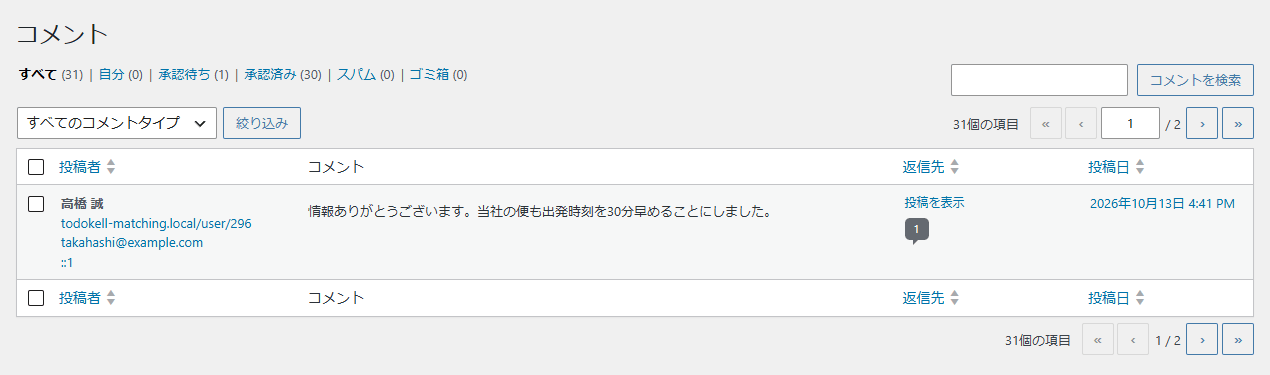
| 場所 | 内容 |
|---|---|
| 上部の 承認待ち | まだ表示されていないコメントです。外部から自動で送られてくる宣伝(トラックバック)もここに入ります。 |
| コメントにマウスを合わせて 承認を解除/承認 | コメントを 承認待ち に移します/承認済みに戻します。 |
| コメントにマウスを合わせて スパム/ゴミ箱へ移動 | 宣伝やいたずらのコメントを片づけます。 |
ふさわしくないコメントへの対応
宣伝やいたずらは スパム か ゴミ箱へ移動 で片づけます。会員が書いたものについて、書いた会員への連絡や、削除するかどうかの判断に迷うときは、制作会社へご相談ください。