運営者マニュアル
メッセージを管理する
会員どうしのプライベートメッセージは チャット管理 で確認できます。会員どうしのやり取りを扱う画面ですので、必要があるときだけ開いてください。
1メッセージの一覧を開く
会員どうしのプライベートメッセージ(マイページの メッセージ タブでやり取りするもの)は、管理画面でも確認できます。
道順
管理画面
チャット管理
コメント一覧
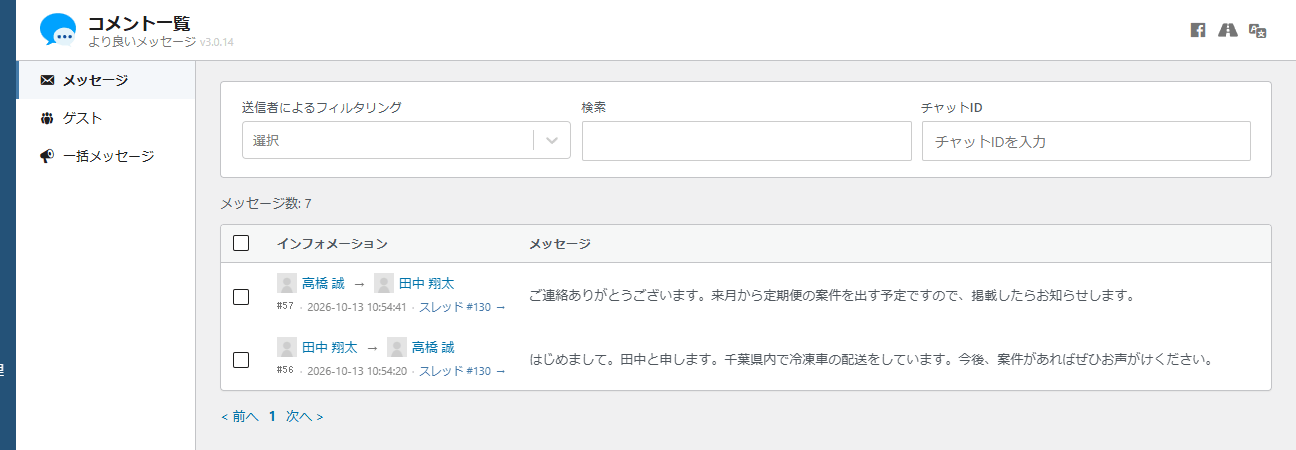
| 場所 | 内容 |
|---|---|
| インフォメーション の列 | 送った会員 → 受け取った会員(または参加者の人数)、メッセージの番号と送信日時、どの会話(スレッド)のものかが表示されます。 |
| メッセージ の列 | 送られた本文です。 |
| 送信者によるフィルタリング | 会員を選ぶと、その会員が送ったメッセージだけが並びます。 |
| 検索 | 本文に含まれる言葉で探せます。 |
案件の応募・契約の画面のメッセージは別の場所です
応募表示・契約表示の画面の メッセージ の欄に書かれたやり取りは、この一覧には並びません。契約したあとのやり取りは、契約一覧 で案件名を押して開く契約表示の画面の下のほうで確認できます(応募のときのやり取りも引き継がれています)。まだ契約していない応募のやり取りは、応募一覧 で 応募内容 を押して開く案件表示の画面で「提案を見る」をクリックし確認できます。 → 4. 応募と契約を確認する
契約ごとのグループチャットも別のしくみです
契約表示の画面から開く グループチャット(会員でない関係者も参加できる部屋)のやり取りは、この一覧には並びません。
2取り扱いの注意
会員どうしの私信が表示されます
この画面では、本人たちだけのやり取りのつもりで書かれた内容がそのまま読めます。トラブルの調査など、必要があるときだけ開いてください。読んだ内容を当事者以外に伝えたり、外部に持ち出したりしないでください。
一括メッセージ のタブに注意
このタブは、多くの会員へまとめてメッセージを送る機能です。押した時点で相手に届き、取り消せません。操作の前に必ず制作会社にご相談ください。お知らせを届けたいだけであれば、6. 会員にお知らせを届ける(通知) をお使いください。
そのほかのメニュー
チャット管理 の中の チャットルーム・AIチャットボット・モバイルアプリ と、ゲスト のタブは、このマニュアルでは扱いません。操作しないでください。
3トラブルの相談を受けたとき
「失礼なメッセージが届いた」「連絡が取れなくなった」といった相談を受けたときは、次の順で状況を確かめます。
- 相談者から、相手の名前とおおよその日時を伺う
-
送信者によるフィルタリング で相手を選び、該当するメッセージを確認する
案件に関わるやり取りであれば、契約一覧 の案件名(契約前なら 応募一覧 の 応募内容)を押して画面を開き、メッセージ の欄も確認します。
-
対応を決める
会員への注意や、アカウントの扱いなどの判断に迷うときは、その場でお答えせず制作会社へご相談ください。
記録を残してください
対応した日・確認した内容・会員へお伝えしたことを控えておくと、後日同じ相談があったときに役立ちます。