運営者マニュアル
会員にお知らせを届ける(通知)
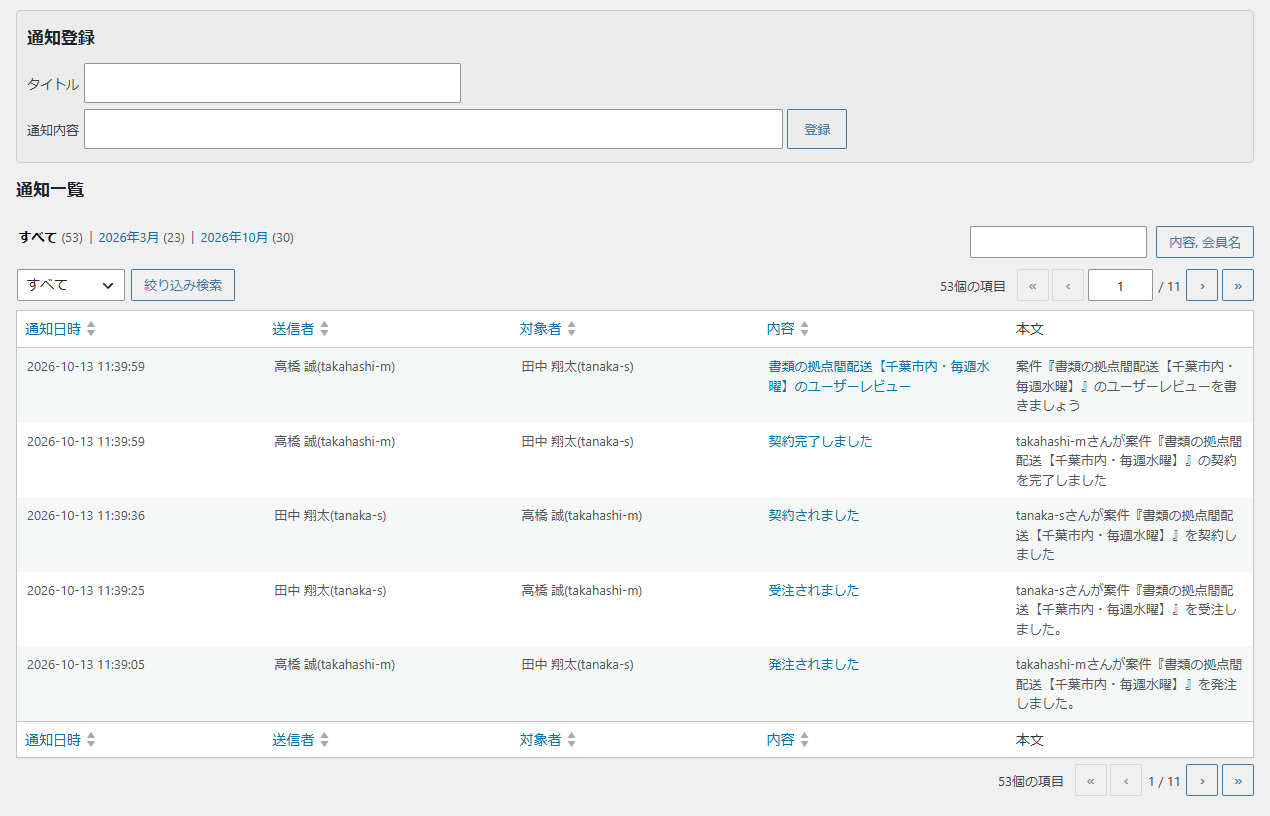
通知一覧 では、会員の 案件トップ に表示されるお知らせを登録できます。応募や契約の動きに応じて自動で届いた通知も、ここで確認できます。

1画面を開く
道順
管理画面
通知一覧
2全会員にお知らせを送る
画面の上にある 通知登録 から登録します。送り先は選べません。登録すると全会員あてになります。
-
タイトル を入力する
会員の 通知 の一覧に見出しとして並びます。ひと目で用件が分かる短い文にしてください。
-
通知内容 を入力する
本文です。一覧では先頭だけが表示され、タイトルを押すと全文が読めます。
-
登録 を押す
「通知を登録しました。」と表示され、下の一覧に 対象者 が 全会員 の行が追加されます。
登録した通知は取り消せません
通知一覧に、登録した通知を編集・削除するボタンはありません。押した時点で全会員の画面に表示されます。タイトルと本文を確かめてから 登録 を押してください。誤りがあった場合は、訂正の通知をもう1件登録する形になります。
会員の画面に出るのは直近14日分です
会員の 案件トップ の 通知 には、過去14日以内のものだけが表示されます。それより古い通知は表示から外れます。長く残したいお知らせは、通知ではなくサイトのお知らせ(投稿)に書いてください。 → 10. お知らせ・ブログを書く
3届いた通知を確認する
下の 通知一覧 には、運営者が登録したお知らせと、応募・発注・受注・契約完了などのときに自動で送られた通知が、新しい順に並びます。
| 列 | 内容 |
|---|---|
| 通知日時 | 通知が作られた日時です。 |
| 送信者 | その通知のもとになる操作をした会員です。運営者が登録したものは運営者になります。 |
| 対象者 | 通知を受け取る会員です。全会員あてに登録したものは 全会員 と表示されます。 |
| 内容 | 通知のタイトルです。押すと、会員が見るのと同じ通知の画面が開きます。 |
| 本文 | 本文の先頭部分です。全文はタイトルから開いて確認します。 |
上部の年月のリンクで絞り込めるほか、内容, 会員名 の欄で検索できます。
「通知が届かない」と言われたとき
まずこの一覧で、その会員あての通知が作られているかを確認してください。記録があれば、会員の 案件トップ に表示されているはずです(14日以内のもの)。メールが届かないという相談であれば、会員側の 通知設定 で 通知をメールする にチェックが入っているかをご案内ください。