運営者マニュアル
メールマガジンを送る
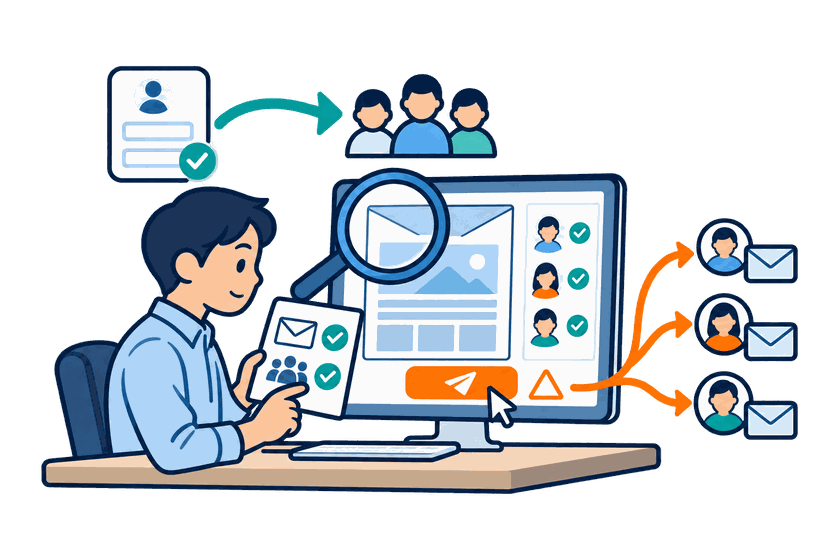
サイトの申し込みフォームから登録した方へメールを配信できます。この画面の操作は実際にメールが届き、取り消せません。送る前の確認を必ず行ってください。
1最初にお読みください
送信は取り消せません
配信の操作をすると、登録している方のメールアドレスに実際にメールが届きます。送ったあとで内容を直しても、届いたメールは戻せません。宛先・件名・本文・リンク先を確認してから送ってください。はじめて送るときや、内容に不安があるときは、事前に制作会社にご相談ください。
まず自分あてに送って確かめる
配信の画面には、指定したアドレスにだけ送るテスト送信の機能があります。本番の配信の前に、必ずご自身のアドレスで受け取って、表示崩れやリンク切れがないかを確認してください。
2メールを作る
道順
管理画面
メルマガ管理
メール
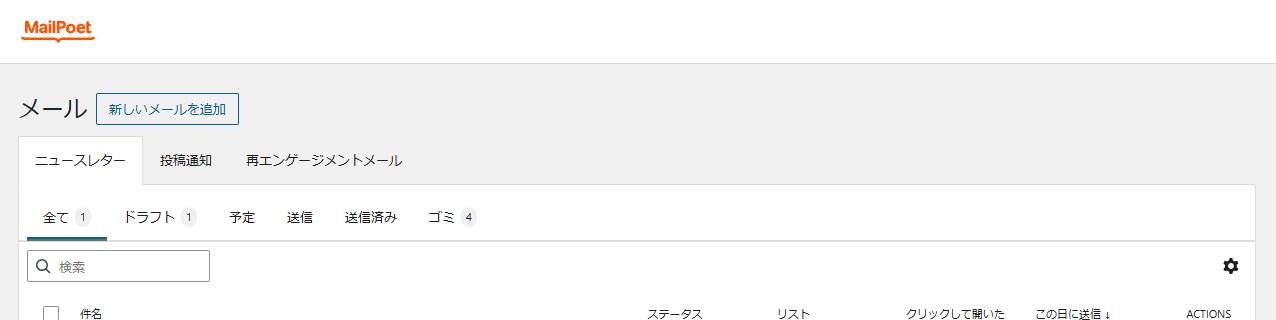
新しいメールを追加 を押すと、何を作るかを選ぶ画面になります。
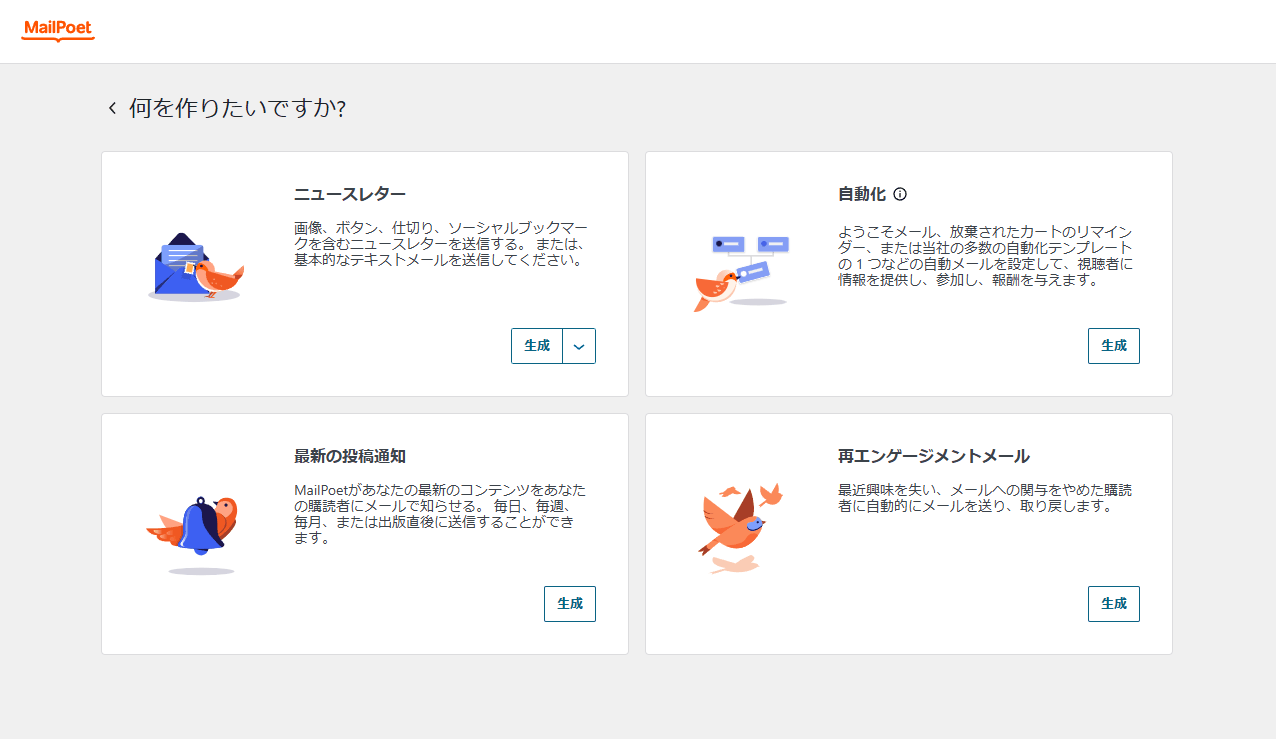
左上の ニュースレター の 生成 を押します。ほかの種類は使いません。
選んだあとは、テンプレートを選び、本文を編集し、宛先のリストと件名を決めて送信、という流れになります。画面の案内に従って進めてください。
最後のボタンで実際に送信されます
編集の途中は保存しても届きません。送信の操作をした時点で配信が始まります。宛先のリストが意図したものになっているか、送信の直前にもう一度ご確認ください。
3購読者を確認する
道順
管理画面
メルマガ管理
購読者
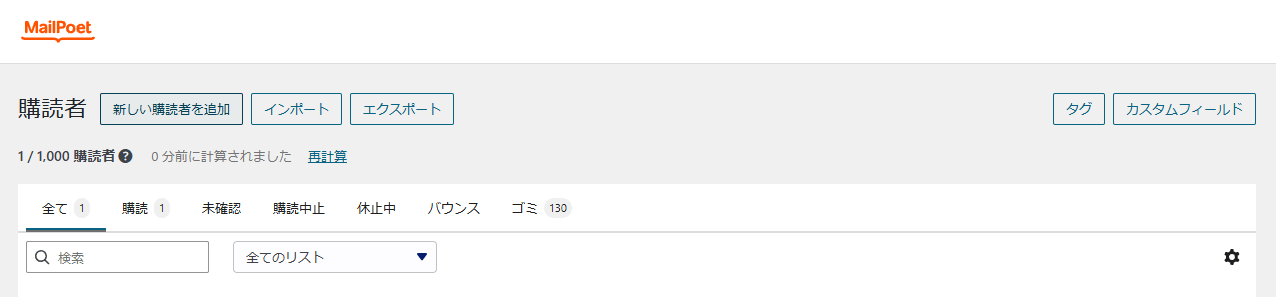
| 状態 | 内容 |
|---|---|
| 購読 | 配信の対象です。 |
| 未確認 | 申し込み後、確認のメールにまだ応答していない方です。配信の対象になりません。 |
| 購読中止 | ご自身で配信を止めた方です。 |
| 休止中/バウンス | 配信が止まっている、またはメールが届かなかった方です。 |
購読者は、サイトのログイン後の画面の右側にある メルマガ申し込み の欄から登録します。運営者が手で追加することもできますが、次の点にご注意ください。
同意のない登録はしないでください
新しい購読者を追加 や インポート で、申し込みのない方のアドレスを登録しないでください。ご本人の同意なくメールを送ることになり、迷惑メールとして扱われる原因にもなります。
エクスポートしたファイルの扱い
エクスポート で購読者の一覧をファイルに書き出せます。メールアドレスの一覧そのものですので、書き出したファイルの保管と受け渡しには十分ご注意ください。
「メルマガが届かない」と言われたとき
この画面でそのアドレスを検索し、状態を確認してください。未確認のままであれば配信の対象になっていません。購読中止であればご本人が解除しています。どちらでもない場合は、迷惑メールフォルダーの確認をご案内してください。