運営者マニュアル
お問い合わせに対応する
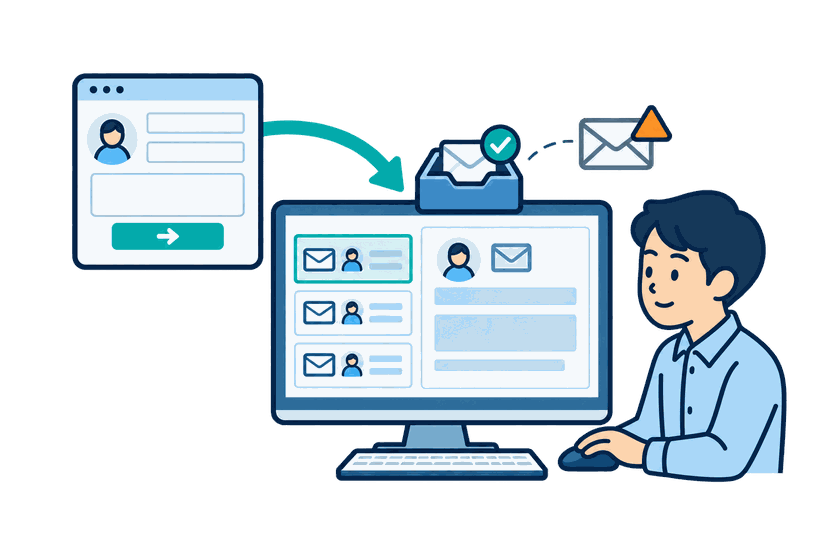
サイトのお問い合わせフォームから送られた内容は、お問い合わせ管理 の 受信メッセージ に控えが残ります。メールが届かなかったときも、ここから内容を確認できます。
1受信メッセージを開く
道順
管理画面
お問い合わせ管理
受信メッセージ
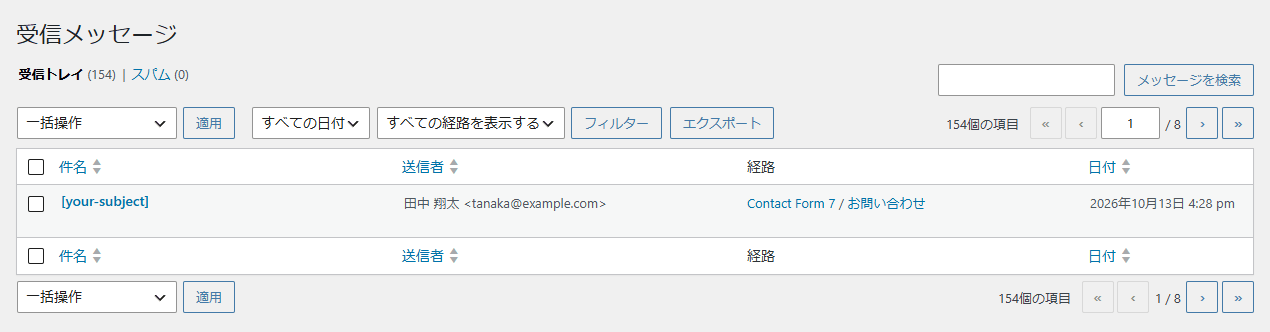
| 列 | 内容 |
|---|---|
| 件名 | 押すと、お問い合わせの本文を読めます。 |
| 送信者 | 送信した方のお名前とメールアドレスです。 |
| 経路 | どのフォームから送られたかです。 |
| 日付 | 受信した日時です。 |
上部の 受信トレイ と スパム で表示を切り替えられます。日付や経路での絞り込み、キーワード検索もできます。
2内容を読む・返信する
件名を押すか、行にカーソルを合わせて出てくる 表示 を押すと、本文が表示されます。
この画面から返信はできません
受信メッセージは送られてきた内容の控えです。返信する機能はありません。お返事は、運営のメールソフトから、表示されているメールアドレスあてに送ってください。
操作を間違えやすい画面です
行にカーソルを合わせると 表示 のとなりに スパム が出ます。近い位置にあるため、本文を開くつもりで スパム を押してしまうことがあります。押してしまったときは スパム の一覧を開き、その行から受信トレイへ戻してください。
3迷惑メールを片づける
フォームから届く宣伝や、いたずらの送信をまとめて片づけられます。
- 対象の行のチェックボックスにチェックを入れる
-
一括操作 から選ぶ
スパムとしてマーク は スパム の一覧へ移します。ゴミ箱へ移動 は削除の扱いになります。
- 適用 を押す
お問い合わせには個人情報が含まれます
お名前・メールアドレス・相談内容がそのまま残っています。画面を開いたまま離席しない、内容をそのまま外部に転送しないなど、取り扱いにご注意ください。対応が終わった案件を整理するときも、必要な記録が消えないか確認してから操作してください。
4会員からの質問への案内
操作方法についてのお問い合わせは、ユーザーガイドの該当ページをご案内すると早く解決します。よく寄せられる内容は 11. よくある質問を編集する でサイトの「よくあるご質問」に追加しておくと、同じ問い合わせが減ります。
サイトの動作そのものに関する相談
「操作しても進まない」「表示がおかしい」といった内容は、4. 応募と契約を確認する や 5. 会員の状況を見る で状況を確認したうえで、解決しない場合は制作会社にご連絡ください。そのとき、会員のお名前・案件名・発生した日時が分かると調査が早く進みます。