運営者マニュアル
案件を管理する
会員が登録した案件は、案件一覧 でまとめて確認できます。案件で選ぶ商品種別・配送手段などの選択肢も、このメニューから追加・変更します。

1案件一覧を開く
道順
管理画面
案件一覧
案件一覧
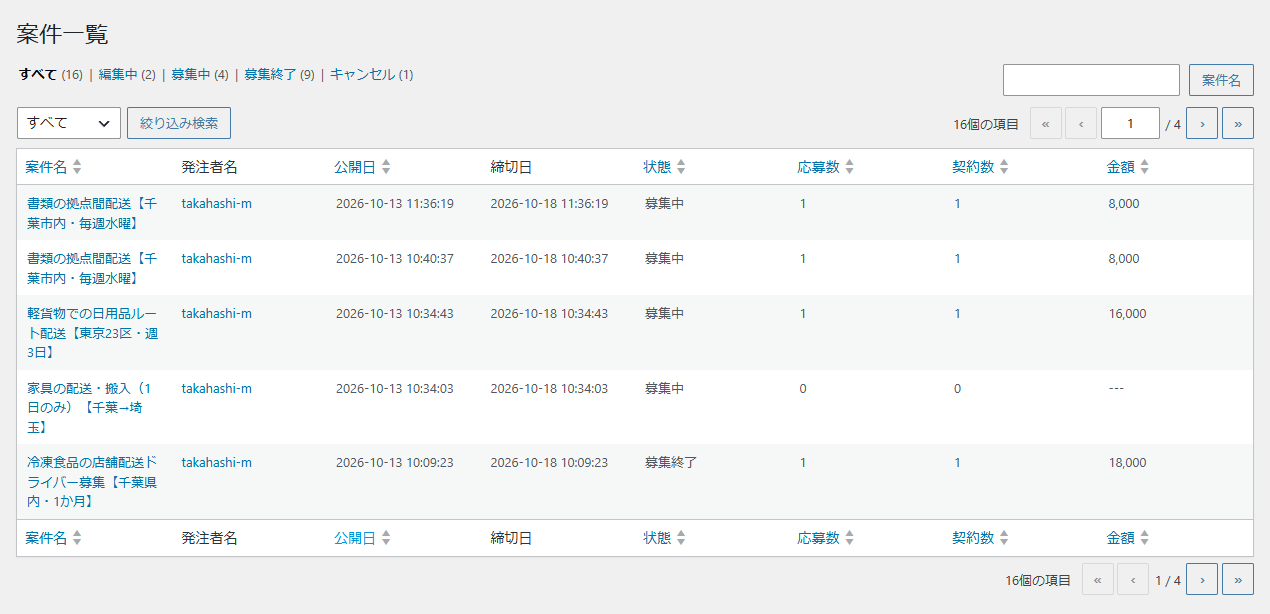
--- になります。
この画面は確認用です
案件一覧に、案件を書き換えたり削除したりするボタンはありません。内容の修正は、案件を登録した会員ご本人が行います。運営者は状況の確認と、会員へのご案内に使ってください。
2表の見方
| 列 | 内容 |
|---|---|
| 案件名 | 会員が登録した案件のタイトルです。押すと、会員が見るのと同じ案件の画面が開きます。 |
| 発注者名 | 案件を登録した会員のユーザー名です。 |
| 公開日 | 案件が公開された日時です。 |
| 締切日 | 応募の締切です。案件の登録時に選んだ日数から計算されます。 |
| 状態 | いまどの段階かを表します。次の節をご覧ください。 |
| 応募数 | その案件に届いた応募の件数です。 |
| 契約数 | その案件から成立した契約の件数です。 |
| 金額 | その案件で成立した契約の金額の合計です。案件に登録された予算ではありません。契約がまだ1件もない案件は --- と表示されます(契約数 が 0 の行は必ず --- になります)。 |
列見出しで並べ替えられます
見出しの横に上下の矢印が付いている列は、押すと並べ替わります。もう一度押すと逆順になります。公開日は新しい順、応募数は多い順、といった見方ができます。
3状態の意味
| 状態 | 内容 |
|---|---|
| 編集中 | 会員が入力の途中で 下書きを保存 をした状態です。まだ公開されておらず、ほかの会員からは見えません。 |
| 募集中 | 公開されていて、応募を受け付けている状態です。 |
| 募集終了 | 締切をむかえたか、登録した会員が募集を締め切った状態です。 |
| キャンセル | 登録した会員が案件を取り下げた状態です。 |
会員から「案件が見当たらない」と連絡があったとき
状態が 編集中 のままだと、案件はサイトに出ません。まずこの画面で状態を確認し、編集中であれば、会員に 内容確認に進む から公開まで進めていただくようご案内してください。
4目的の案件をさがす
案件が増えてくると1ページに収まりません。上部の絞り込みを使ってください。
| 場所 | 使い方 |
|---|---|
| 表の上に並ぶ状態のリンク | すべて 編集中 募集中 募集終了 キャンセル を押すと、その状態のものだけが並びます。かっこ内はその状態の件数です。 |
| 右上の入力欄 | 案件名の一部を入れて 案件名 を押すと、名前で探せます。 |
| 左上の選択欄 | 状態を選んで 絞り込み検索 を押します。状態のリンクと同じ結果になります(選べるのは すべて 募集中 募集終了 キャンセル です)。 |
| 右上のページ送り | ページ番号を直接入力するか、矢印で前後のページに移動できます。 |
5商品種別・配送手段などを管理する
案件を登録するときに会員が選ぶカテゴリーは、この画面で管理します。一覧の見出しと、会員の案件登録の画面の欄は、次のように対応しています。
| 一覧の見出し | 会員の画面での使われ方 |
|---|---|
| 商品種別 | 案件登録の カテゴリー の欄。2段階になっていて、上の欄で商品種別(一般貨物・食品など)、下の欄でその詳細(食品なら野菜・冷凍品など)を選びます。一覧では、商品種別 の下に一般貨物・食品などが、さらにその下に詳細が字下げして並びます。 |
| 配送手段 | 案件登録の 配送手段 の欄(軽貨物車・冷蔵・冷凍車など)。 |
| 配送範囲 | 案件登録の 配送範囲 の欄(市区町村内・都道府県内など)。 |
| 配送時間 | 案件登録の 配送時間 の欄(標準配送・同日配送達など)。 |
| 契約形態 | 案件登録の 契約形態 の欄(単発・短期・定期的など)。 |
カテゴリー・配送手段・配送範囲・配送時間・契約形態は、ドライバーが案件をさがすときの絞り込みの条件にもなります。
道順
管理画面
案件一覧
案件カテゴリー
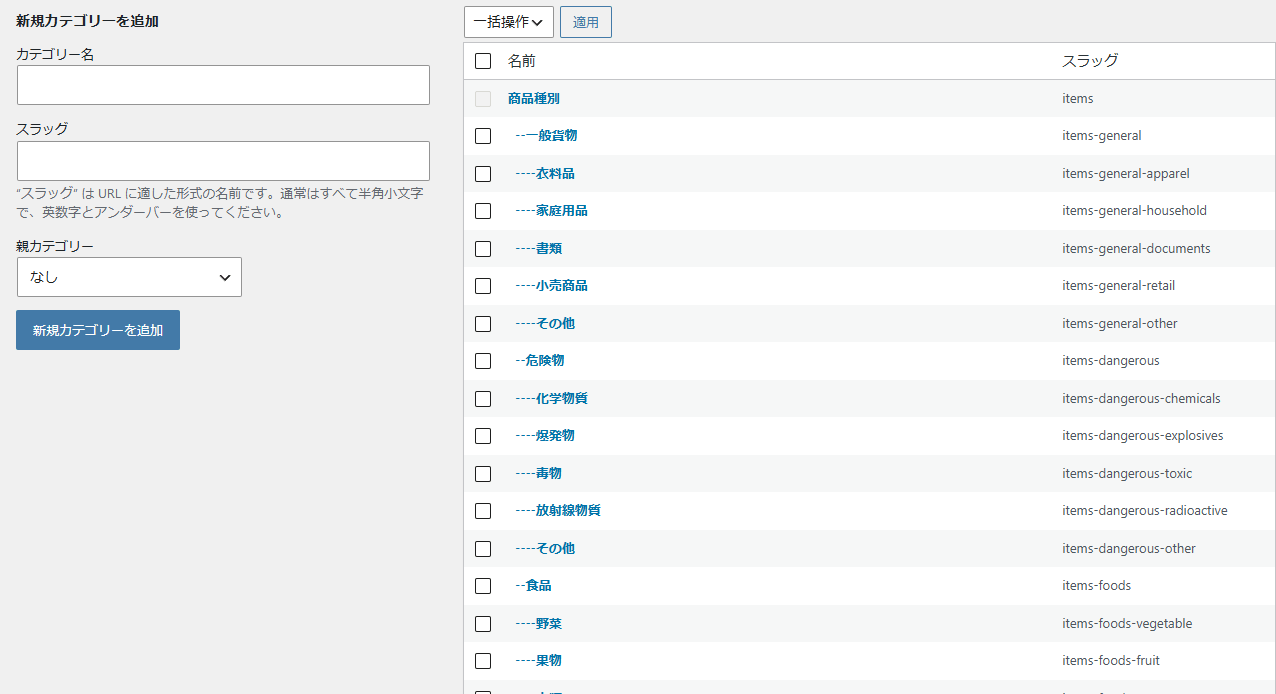
選択肢を追加する
-
カテゴリー名 を入力する
会員の画面に表示される名前です(例:
精密機器、2tトラック)。必ず入力してください。 -
スラッグ を入力する
URL に使われる名前です。空欄のままでは追加されません。半角小文字の英数字とハイフン(
-)で、ほかの選択肢と重ならないものを入力してください。すでにある選択肢にそろえて、商品種別はitems-、配送手段はequipment-、配送範囲はarea-、配送時間はtime-、契約形態はcontract-で始めておくと見分けやすくなります(例:食品の詳細ならitems-food-〜)。 -
親カテゴリー を選ぶ
どの欄の選択肢にするかを決めます。
- 商品種別の詳細(食品の「冷凍品」など)を増やすとき:その商品種別(--食品 など)
- 商品種別そのもの(一般貨物・食品と並ぶもの)を増やすとき:商品種別
- 配送手段・配送範囲・配送時間・契約形態を増やすとき:それぞれの見出し
-
新規カテゴリーを追加 を押す
一覧に追加され、会員の案件登録画面の選択肢に加わります。
「商品種別詳細」の見出しは選ばないでください
一覧には 商品種別詳細 という見出しもありますが、これはシステムが使う枠で、会員の画面の「詳細」の欄とは関係ありません。商品種別の詳細を増やすときは、上のとおり --食品 のような商品種別を親に選んでください。商品種別詳細・マッチング種別・予約#1・予約#2 の見出しには、選択肢を追加したり名前を変えたりしないでください。
親カテゴリーを選び忘れないでください
親カテゴリー が なし のまま追加すると、どの欄の選択肢にもなりません。追加したのに会員の画面に出てこないときは、親カテゴリーを確認してください。
選択肢を直す・削除する
一覧の名前を押すと編集の画面が開きます。削除するときは、左のチェックボックスにチェックを入れて 一括操作 から 削除 を選び、適用 を押します。
使われている選択肢は削除しないでください
すでに登録されている案件が使っている選択肢を消すと、その案件の分類が失われます。削除の前に、その選択肢を使った案件がないかを 案件一覧 で確認してください。使わなくなっただけであれば、削除せずそのまま残しておくほうが安全です。
名前の決め方
カテゴリー名は会員が選ぶときの見出しになります。すでにある選択肢の書き方(「〇〇車」「〇〇配送」など)にそろえておくと、選択肢が読みやすくなります。